
text by mitomi
edit by GAMEZINE
SHARE
「このボイス、めちゃくちゃ面白い」「え、誰?って思ったら自分の声だった(笑)」「会議中なのに、なんかいつもより盛り上がってる」。これ、全部Voicemodを使った人たちのリアルな声です。
ボイスチェンジャーって、使ってみると想像以上に楽しいんですよね。ゲームのVCが一気に賑やかになったり、マンネリしていた作業通話に謎のテンションが生まれたり。「面白そうだから試してみた」が、気づいたら手放せなくなっていた――そんなリアルタイムAIボイスチェンジャーが「Voicemod」です。今回は『オーバーウォッチ』のVCと、作業通話で実際に使ってみました。
▼Voicemodって何?声を変えるだけじゃなく”音の演出”までできる、多機能AIボイスチェンジャー
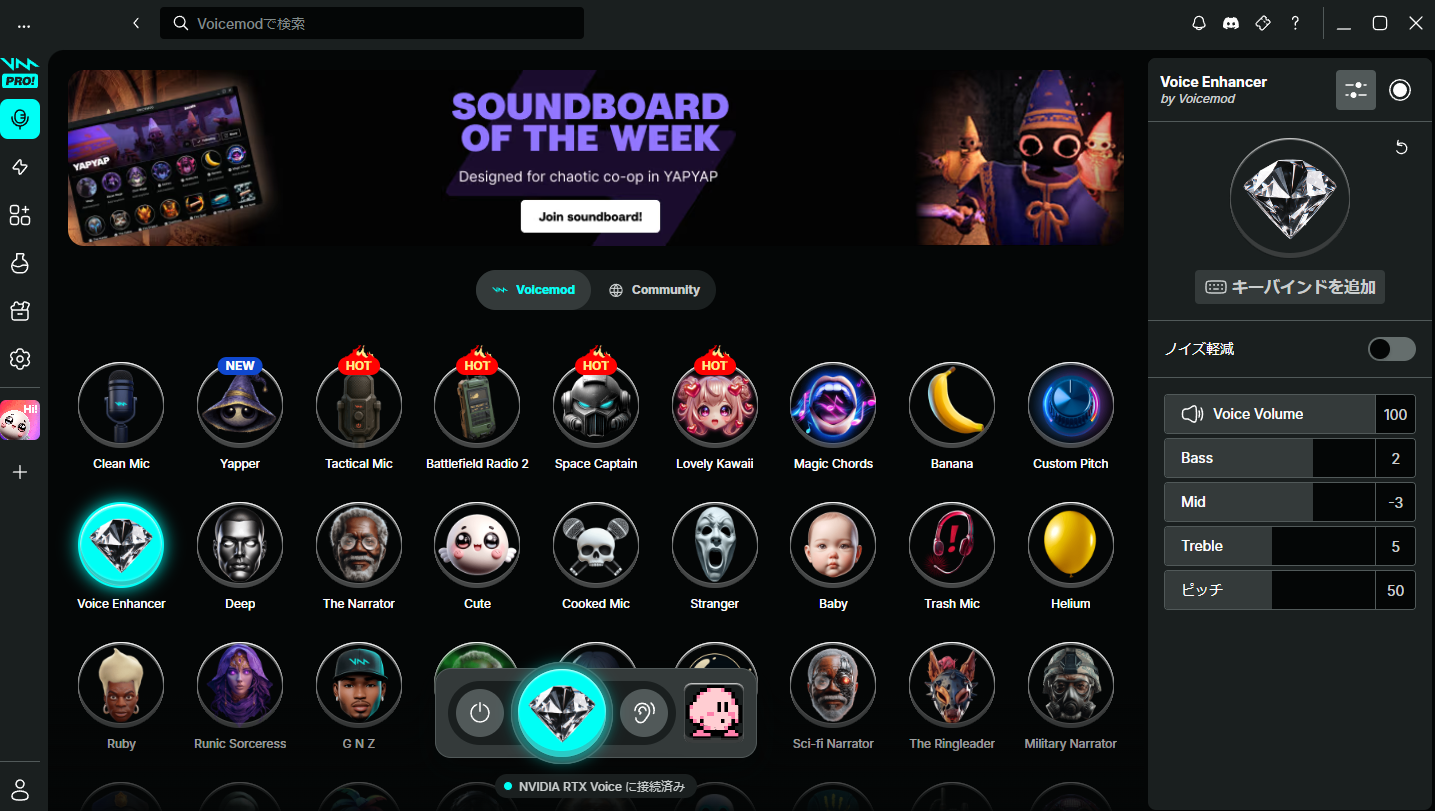
VoicemodはAIを活用したボイスチェンジャーアプリです。200種類以上のプリセットボイスが用意されているほか、自分だけのオリジナルボイスを作ることもできます。
プリセットには男性・女性らしい声はもちろん、猫や犬といった動物の声、さらには有名ゲーム風の音声まで揃っていて、ダウンロードした瞬間から遊び始められます。毎月新しいボイスが追加されるので、使っていて飽きることもないのがうれしいところです。
それだけじゃなく、Voicemodにはマイクの聞き取りやすさを整えるという一面もあります。声がこもりがちだったり、ノイズが乗りやすかったりする環境でも、それを軽減する方向で力を発揮してくれます(環境によって差はありますが)。
▼好きな効果音(SE)を流せるサウンド機能も
音声を変えるだけでなく、好きな効果音をVC内に流せる「サウンド機能」もあります。ゲーム内の環境音やVTuberの有名クリップ音声なんかも、ワンクリックで仲間に届けられます。
※ Discordのノイズキャンセリング機能をONにしている場合、Voicemodでプレイしたサウンドがノイズだと判断され、VC上に音声が乗らないことがあります。そんなときは公式ヘルプを参照してください。詳しくはこちら。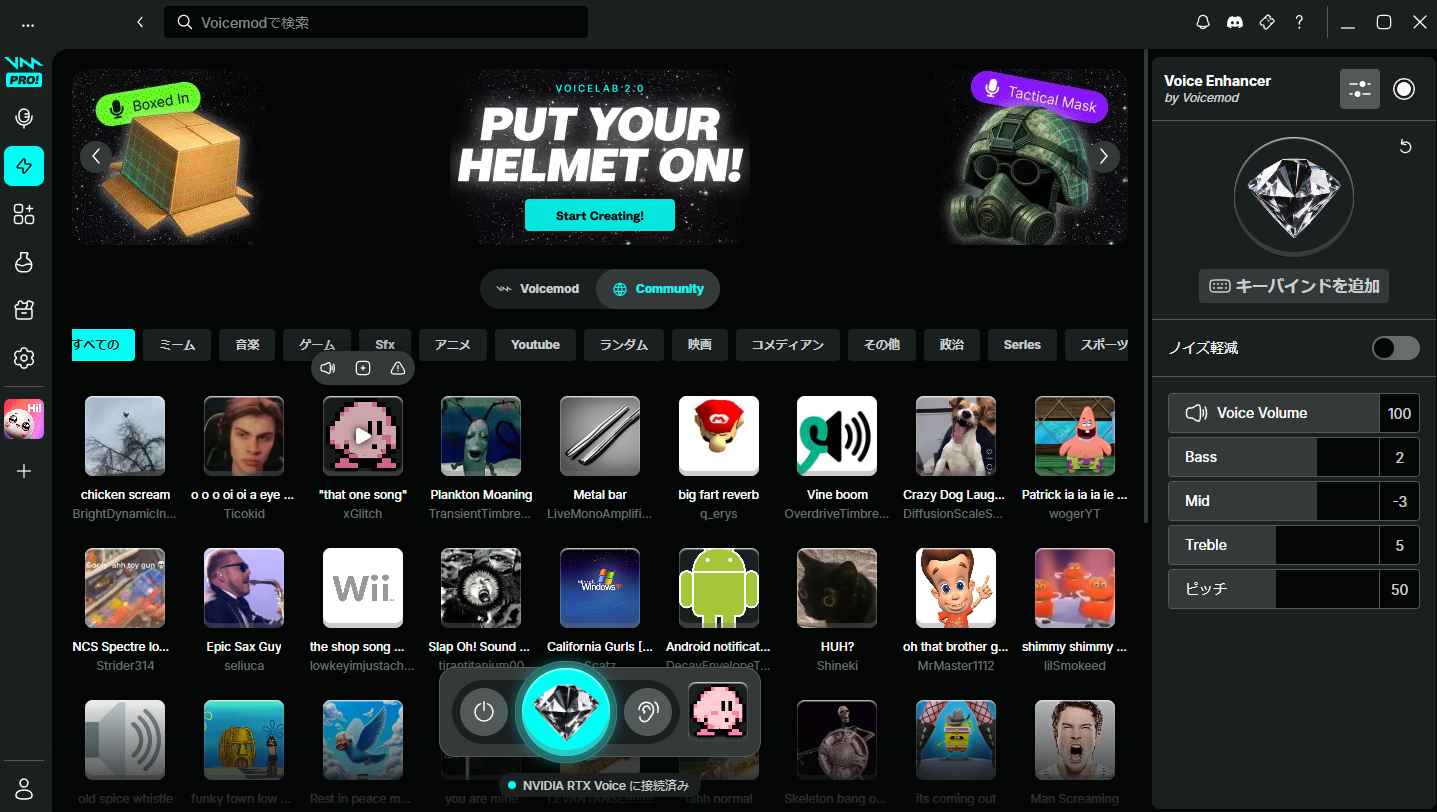
▼「Voicemod」体験記。『オーバーウォッチ』から「普段の会議」まで大活躍
今回、GAMEZINE内では2つの状況で使ってみました。
1.ゲームで使ってみた
『オーバーウォッチ』のアンランクを、5人フルパで2マップやってみました。全員普段からGAMEZINEで活動しているメンバーです。
最初のマップはLIJIANG TOWER。1本目は全員まだ手があったまっていなかったのか、連携が取れず落としてしまいました。しかし2本目からはゲームの勘を取り戻したようで、「突っ込むよ~!」や「カバーして」といった報告が飛び交うようになり、2-1で逆転勝利しました。
2つ目のKING’S ROWでも、1マップ目で築いた連携を崩すことなく、タンクの掛け声を筆頭に集団戦をうまくこなし、勝利しました。
途中、敵のジェットパック・キャットの理不尽な連れ去りプレイによって「熱い言葉」が出る場面もありましたが、「Harmony」ボイスを使っていたからか、不快さは全く感じず、むしろ笑いの渦に巻き込まれました。
逆に味方でジェットパック・キャットを使ったメンバーは「Baby」ボイスを使用し、「報告ができる猫」というコンセプトでプレイしていました。リプレイを見るとかなり助けを求めていたのですが、猫になりきっているからか、いつもより可愛く聞こえました。
他にも「本物の猫の鳴き声」ボイスがあったので、ヒーローに合わせてボイスを使い分けるのも面白そうです。
GAMEZINEの他のメンバー数人にも使ってもらったところ、特に好評だったのは「Santa」ボイスでした。やや高めの声の女性が使っていたのですが、温かみのある男性声にガラッと変わっていて、一緒に遊んでいた別のフレンドからも「自然すぎて一瞬誰だかわからなかった」と言われたくらい、馴染みが良かったようです。
2.作業でも使ってみた
GAMEZINEでは毎日21時から、Discord内で動画・雑誌制作のための作業通話や会議をしています。ここにもVoicemodを持ち込んでみました。
会議では音質が一番大事なので、「Voice Enhancer」と「Clean Mic」を使ってみました。通常のマイクだけのときと比べて、ノイズやマウスのカチカチ音が入りにくく、聞き取りやすくなったと感じました。クライアントの方との会議など、ちゃんとした場面でも十分役立つと思います。
また、声を出せない状況のときに、サウンドボードで反応するのも想像以上に良かったです。チャットのみの参加だとどうしても存在感が薄れがちですが、いいアイデアに拍手を送ったり、盛り上がった瞬間に笑い声やトランペット音を流したりすることで、文字だけでは伝えきれない気持ちを音で届けることができます。
▼設定方法も超シンプル
「Voicemod」は、最初のダウンロードから超簡単。
①公式ページからアプリをダウンロード後、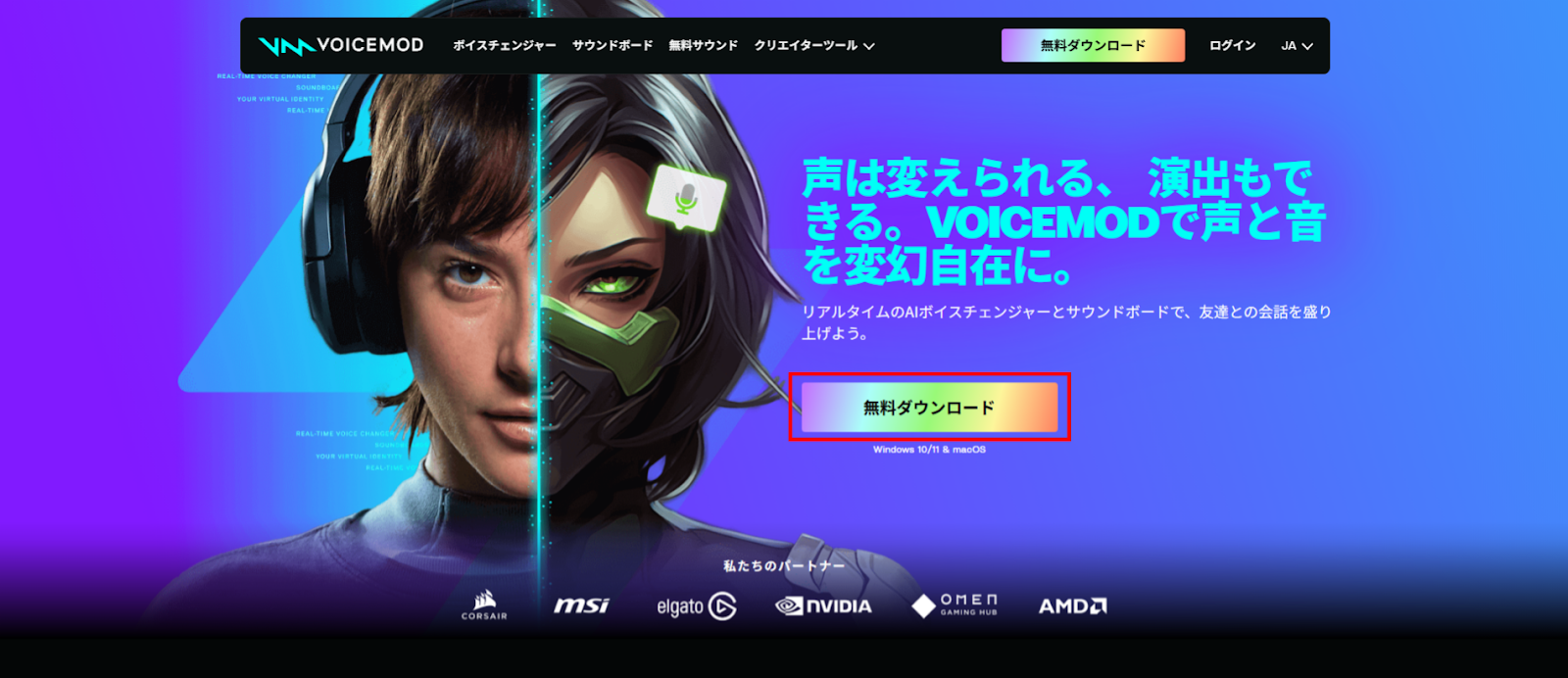
②アカウント登録・ログインを行ったら、アプリのインストールは完了。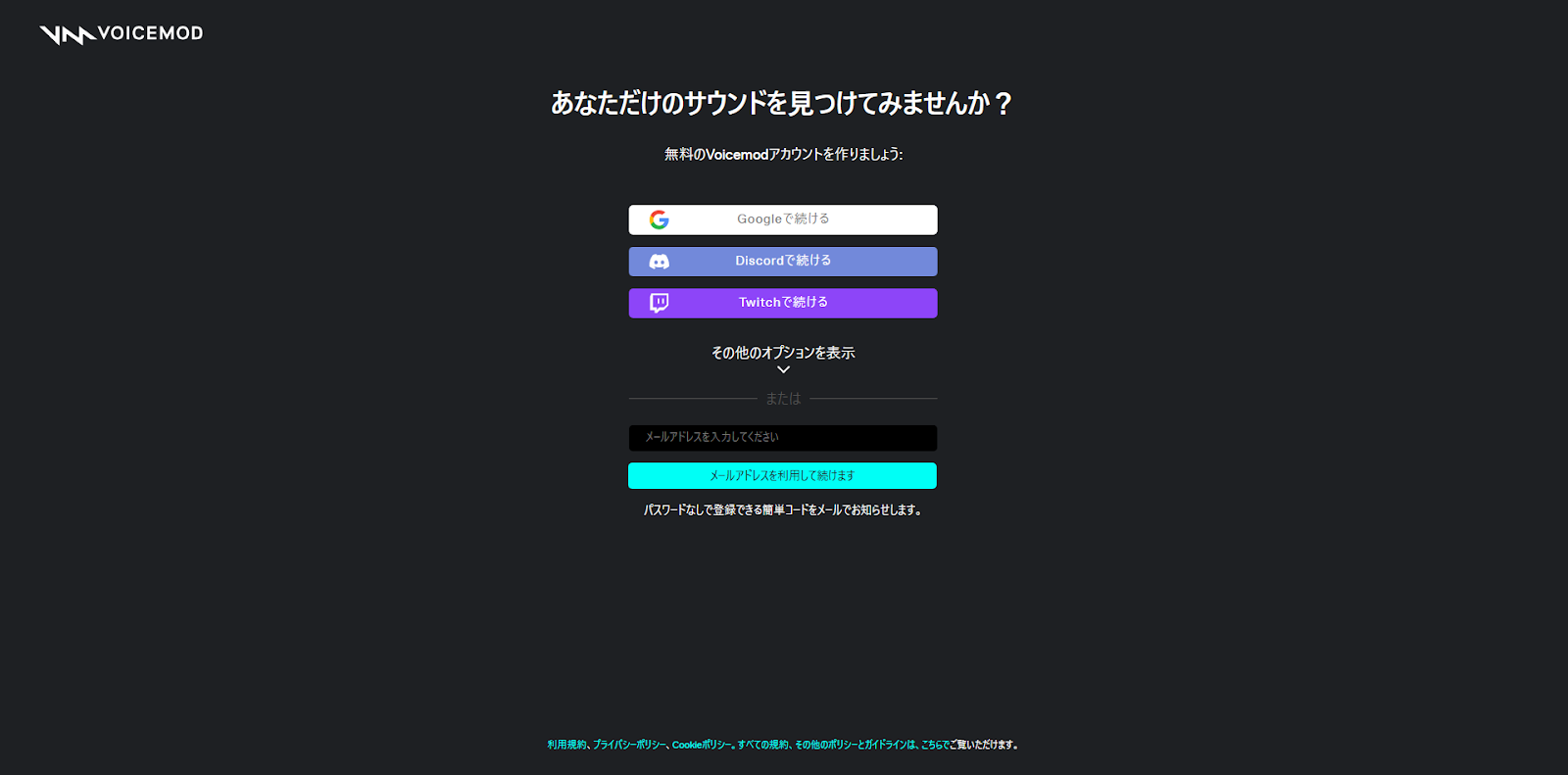
③あとは、Discordやゲームなど、Voicemodを使用したいゲーム・アプリの音声入力を「Voicemod」にするだけ。
例)Discordの場合
「設定」>「音声・ビデオ」>「マイク」を「マイク(Voicemod)」に設定するだけ。
デフォルトマイクがVoicemodになっている場合もあるので、その時は「既定マイク」でOKです。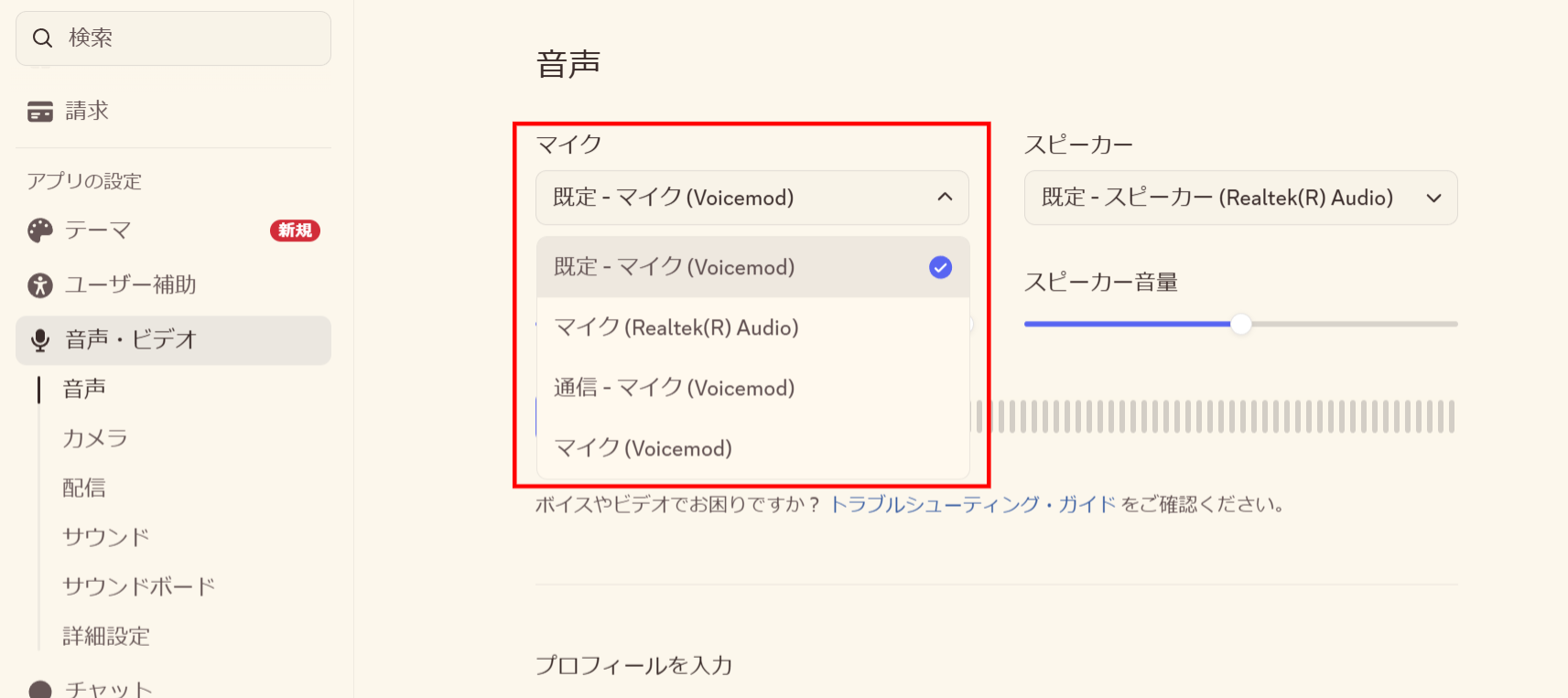
複雑で専門的な知識が必要なく、誰でも簡単に使うことができます。
ダウンロードから実際にDiscordで使ってみるまで3分くらいでできるので、すぐ試せるのもいいですよね。
また、設定→詳細設定から強力なノイズキャンセルも入れられるので、キーボードやマウスのカチカチ音や環境音を気にすることもありません。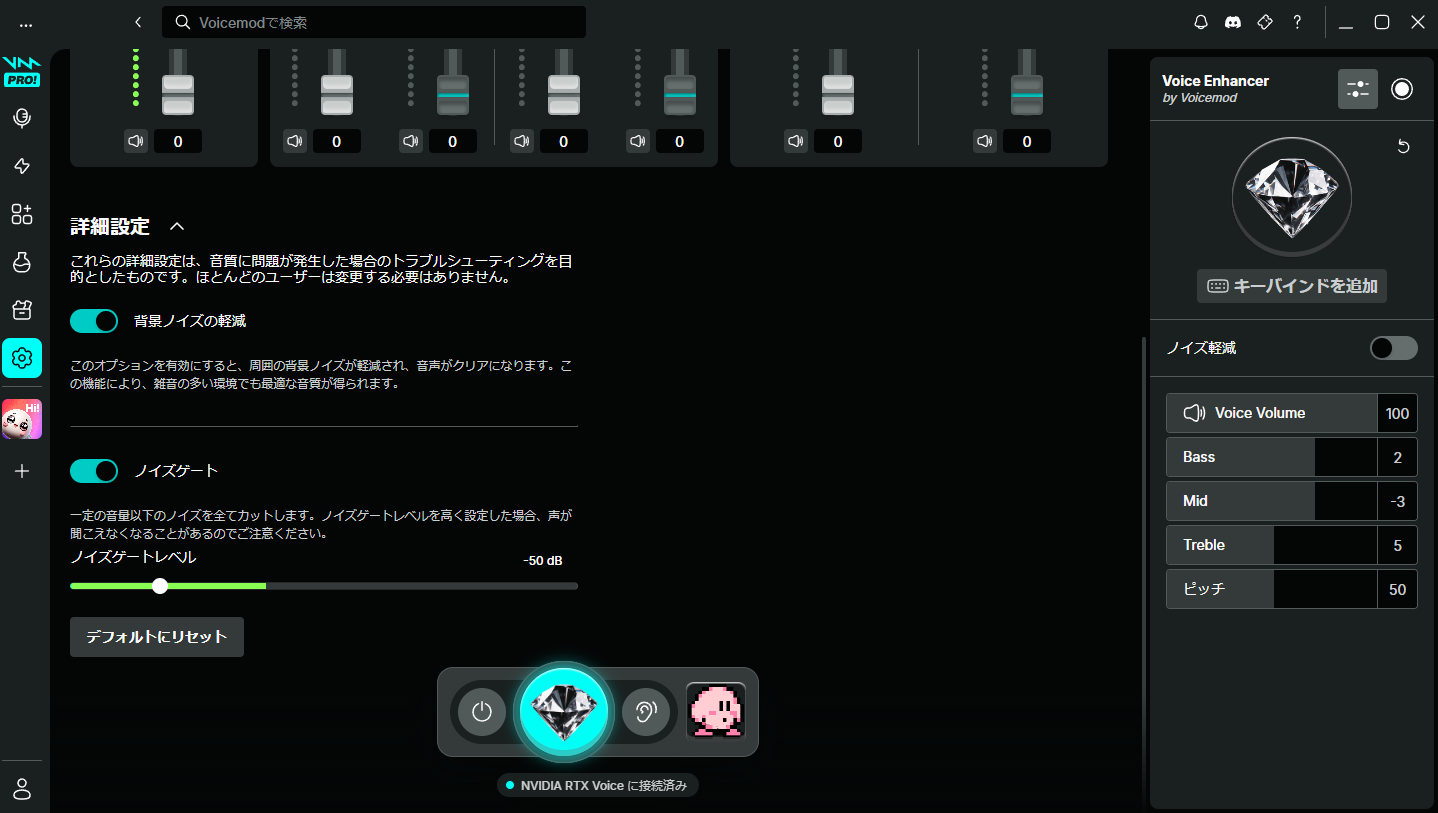
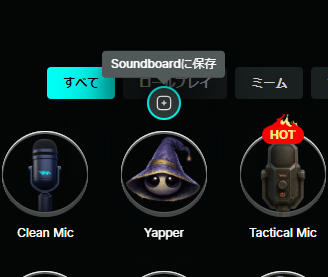
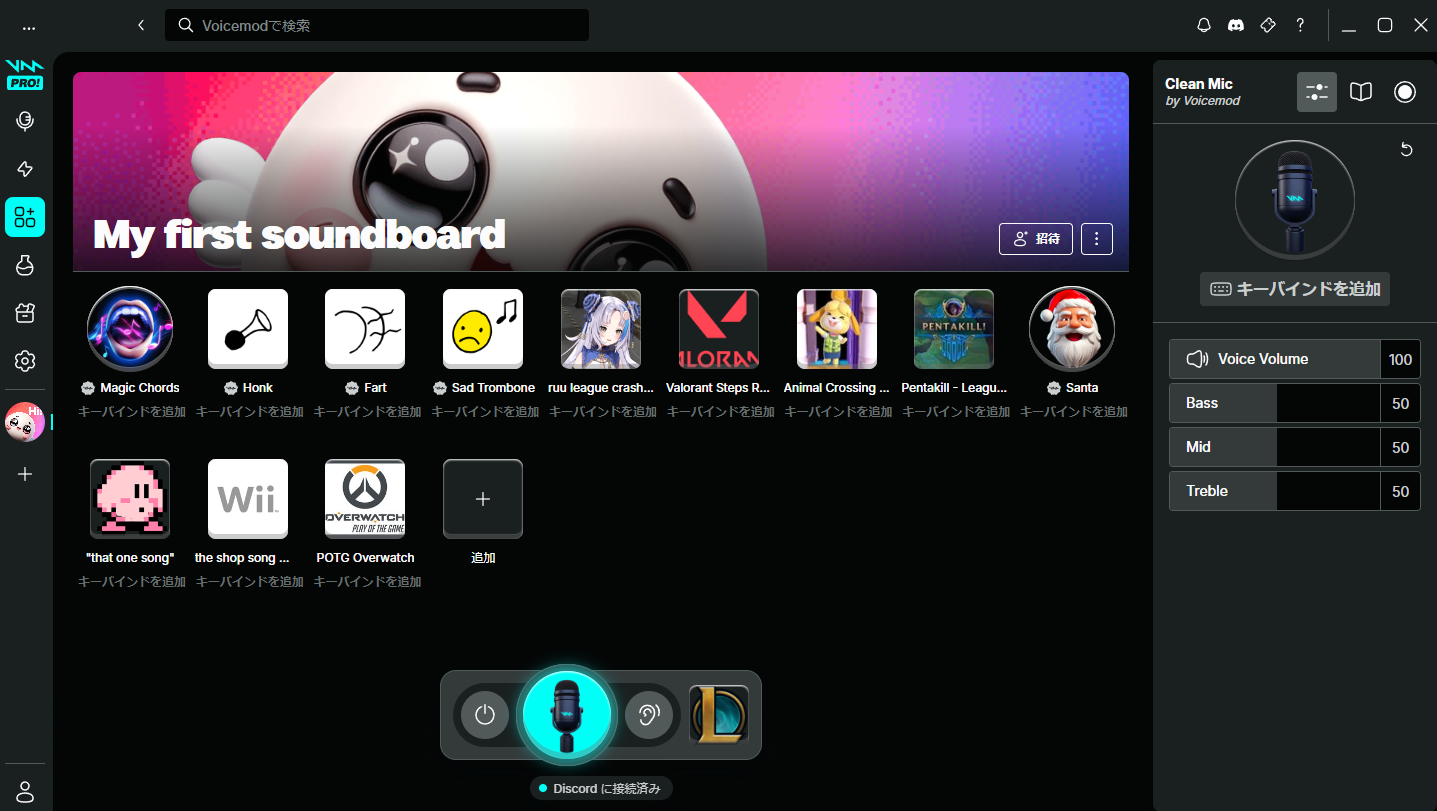
好きなボイスやサウンドは、アイコンの「+」から「Soundboard」に保存できます。次回以降すぐに使えるのもグッドポイント。
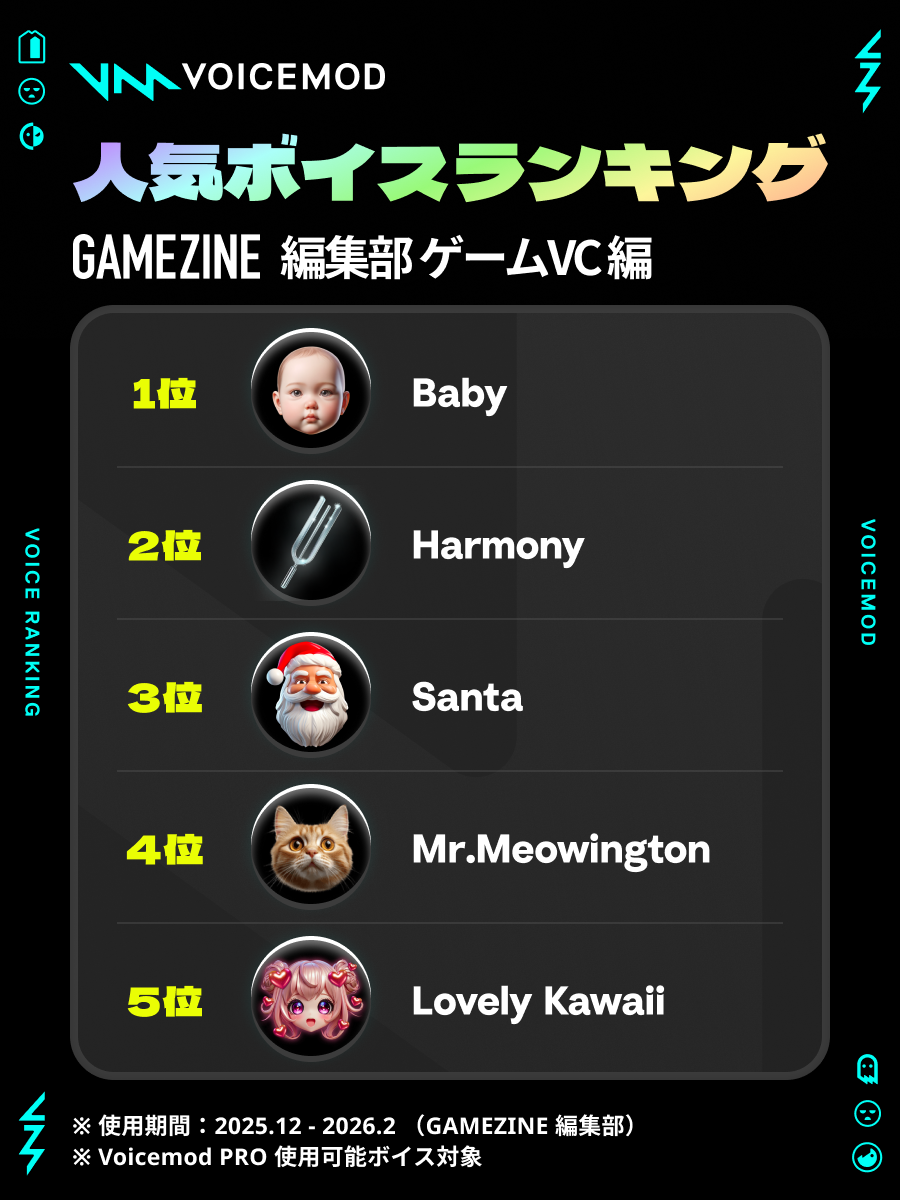
▼人気ボイスランキング GAMEZINE編集部 ゲームVC編
「Voicemodを導入したけれど、種類が多すぎてどれを使えばいいか迷う…」
そんな方のために、GAMEZINE編集部内でアンケートを実施しました。実際に使って良かった「おすすめボイス」トップ5をピックアップしています。
ボイス選びの参考に、ぜひチェックしてみてください!
▼ランチ1回分の金額で「声の悩み」とサヨナラ
これだけ簡単に、幅広く使える「Voicemod」。しかも有料プランにアップグレードしても、ひと月480円~と超お手頃。ランチ一回分で、ゲームも会議も1か月ぐるっと変えられると思うと、なかなかコスパがいいと思います。
支払い方法はクレジットカードのほか、コンビニで購入できる「Razer Goldギフトカード」にも対応。Razer Gold ギフトカードは、セブン-イレブン、ローソンなど全国のコンビニで購入できるので、「クレジットカードを持っていない」「ネットにカード情報を登録したくない」という方でも、すぐにVoicemodの全機能を使い始めることができます。「Razer Goldギフトカード」の詳細はこちら。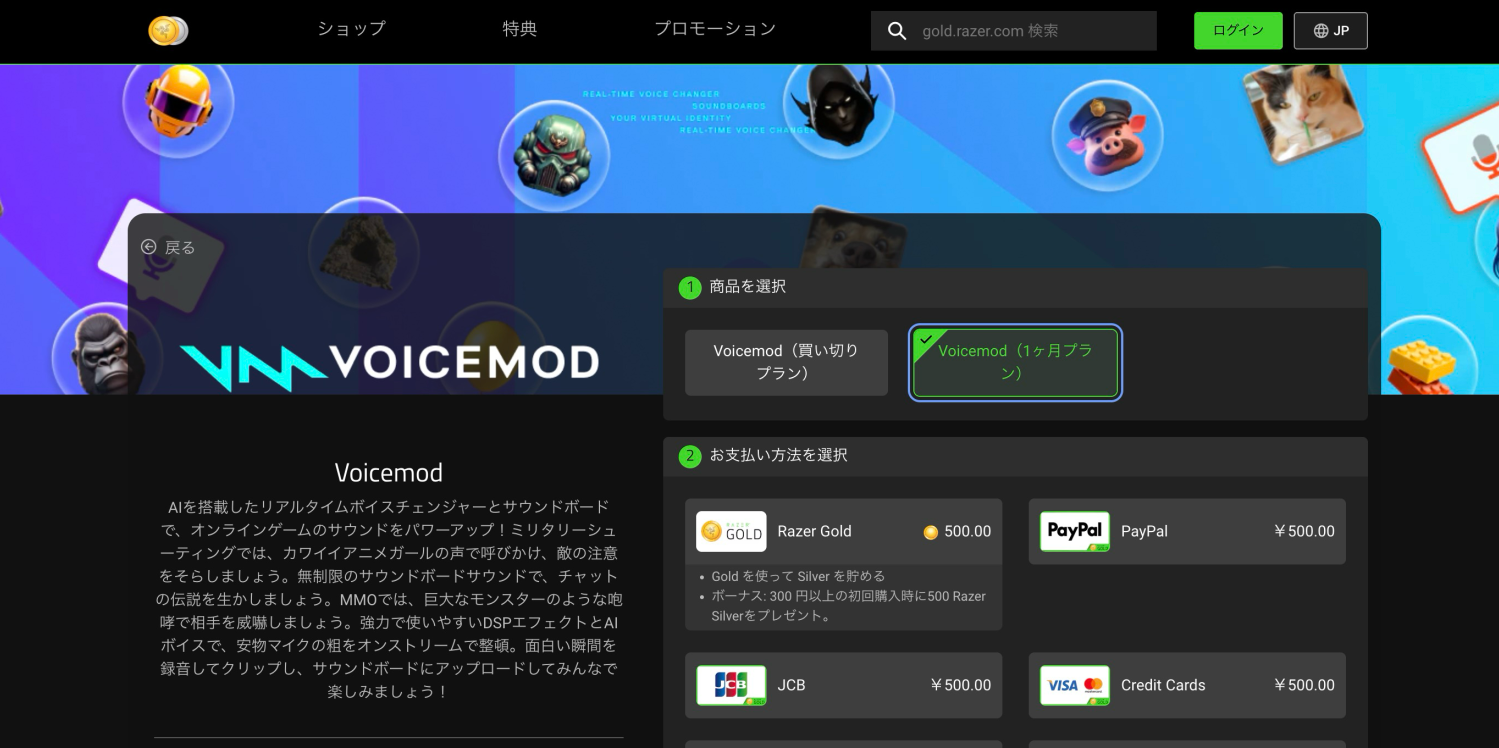
購入できる有料プランと金額は、以下の通りです。
・月額プラン:480円
・年間プラン:4,800円
・買い切りプラン:14,400円
※「Razer Gold」ショップ限定 1か月買い切りプラン:500円
▼まとめ:全ゲーマー必須アプリ、「Voicemod」。導入で日常に彩りを
ここまで「Voicemod」についてご紹介しましたが、まとめるとこんな感じです。
1.導入が簡単で、VCにすぐ持ち込める
入力デバイスを「Voicemod」に変える。それだけです。「設定で詰んでしまい」がちなツールにありがちな落とし穴もなく、初心者でも迷わず使い始められます。
2.ゲームの「遊び方」が増える
白熱するゲームのVCは盛り上がる反面、ちょっとギスギスしてしまう瞬間もありますよね。そんな空気を「ネタ」でやわらかくリセットできるのが、Voicemodの面白いところです。
3. 会議や作業通話が、ぐっと「伝わる」場所になる
音質を良くするボイスで、会議や作業通話の質をぐっと向上させることができます。声を出せないときも、サウンドボードの拍手や笑い声ひとつで、文字だけでは伝えきれない気持ちをしっかり届けることができます。
ゲーマー必須のAIボイスチェンジャー「Voicemod」を、この機会に是非使ってみてください。
▼まずは7日間試用で相性チェック。【GAMEZINE読者限定】2026年最新クーポン配布!
今回、GAMEZINE読者限定のプロモーションコードをご用意しました。
以下のコードをクーポンコード入力ページで適用すると、「Voicemod PRO」7日間の試用が利用できます。
クーポンコード:GAMEZINE0226-Y23BSCS4ZW
※購入ページで適用すると、割引(または特典)が反映されます。
※使用期限は2026年12月31日まで。
クーポンコード入力ページ:https://voicemod.net/ja/redeem-a-coupon
「自分の環境(マイク・部屋・回線)でどれくらい体感が変わるか」は個人差が出やすいので、まずはこの7日間で試してみてください!